エクセル矢印キーが動かない!スクロールロック解除の決定版【2026】
エクセル(Excel)でデータ入力を進めている最中、矢印キー(方向キー)を押した瞬間に選択セルが動かず、シート全体が上下左右に滑るようにスクロールしてしまう――。業務の集中力を一瞬で削ぎ落とすこの現象に、ディスプレイの前で頭を抱えた経験はないでしょうか。「アプリのフリーズか」「キーボードが故障したのか」と焦り、ファイルを保存して再起動を試みるケースも少なくありません。
この不可解なトラブルの引き金となっているのが、キーボードに備わる「Scroll Lock(スクロールロック)」機能の意図しない作動です。とりわけキーボードの省スペース化が進んだ最新のモバイルノートPCでは、物理的な専用キーそのものが省略されており、解除方法が分からず途方に暮れるユーザーが後を絶ちません。原因の深層から、Windows 11やMac、各種メーカー製PCにおける即時解除テクニックまで、現場の検証データをもとに整理してお伝えします。
📌 【この記事の重要ポイントまとめ】
- 要点1:エクセルで矢印キーを押してもセルが動かない現象は、シート表示を固定したまま画面を移動させる「Scroll Lock」がオンになっていることが直接の要因です。
- 要点2:ノートPCに「ScrLk」キーが見当たらない場合でも、Windows標準の「スクリーンキーボード」呼び出しや各社固有のFnキー組み合わせで瞬時に解除できます。
- 要点3:エクセルのステータスバー設定を見直すことでロック状態を常時可視化し、知らぬ間の誤作動によるタイムロスを恒久的に防ぐことが可能です。
【2026年最新Excelトラブル解決法】矢印キーでセル移動できない原因の正体
「エクセルで矢印キーが移動できない原因」を突き詰めると、その大半はソフトウェアの不具合ではなく、キーボードの仕様に起因するScroll Lockの誤発動に行き着きます。通常、エクセル上で矢印キーを押せばアクティブセル(選択枠)が隣接するセルへと移動します。しかし、Scroll Lockが有効化されていると選択セルはその場に留まり、シートの表示領域のみがカメラのようにパン(平行移動)する挙動へと強制的に切り替わります。
では、なぜ身に覚えがないにもかかわらず「勝手にスクロールロックされる理由」が生じるのでしょうか。企業の情報システム部門やPCサポート窓口に寄せられるトラブル事例を分析すると、主に3つの典型的な誘因が浮かび上がってきます。
第1に、他ショートカットの入力ミスに伴う「誤爆」です。隣接するキー(PrintScreenやPause/Breakなど)をブラインドタッチの途中で誤押下してしまうケースです。第2に、テンキー付きの外付けキーボードとノートPCを併用した際の入力信号の同期問題。テンキー側のNumLockや特定の組み合わせを押した拍子にScroll Lock信号がOSへ送出されるパターンです。そして第3に、リモートデスクトップ接続や仮想環境の切り替え時に、クライアント端末側のキー状態が誤認識されてロックフラグが引き継がれる現象が挙げられます。
もともとScroll Lockは、マウスが存在しなかった1980年代のMS-DOS環境において、画面スクロールを制御するためにIBMが規格化した歴史的遺産ともいえる機能です。マウスホイールや高機能タッチパッドが当たり前となった現在、ビジネス現場で意識的に使われる機会はほぼ失われましたが、OSおよびエクセル内部の基本機能として残存し続けているため、今なお突発的な操作トラブルを引き起こしています。

【実態検証】「キーがない!」情シス・現場ユーザーが直面するトラブルのリアル
SNSや知恵袋、社内チャットツールでは毎日のように「エクセルのカーソルがおかしい」「キーボードにScrLkキーがないのにどうやって戻せばいいのか」という悲鳴が投稿されています。特に近年の薄型・軽量化されたモバイルノートPCを導入している職場ほど、この混乱は深刻です。
大手ITサポート企業の担当者は現場の実態を次のように証言します。「月曜日の午前中や月初など、大量の数値処理を行うタイミングで『PCが壊れた』という問い合わせが集中します。電話口で『ScrLkキーを押してください』と案内しても、『そんなキーはキーボードのどこにも印刷されていません』と返答され、通話が15分以上長引くケースが日常茶飯事です」。
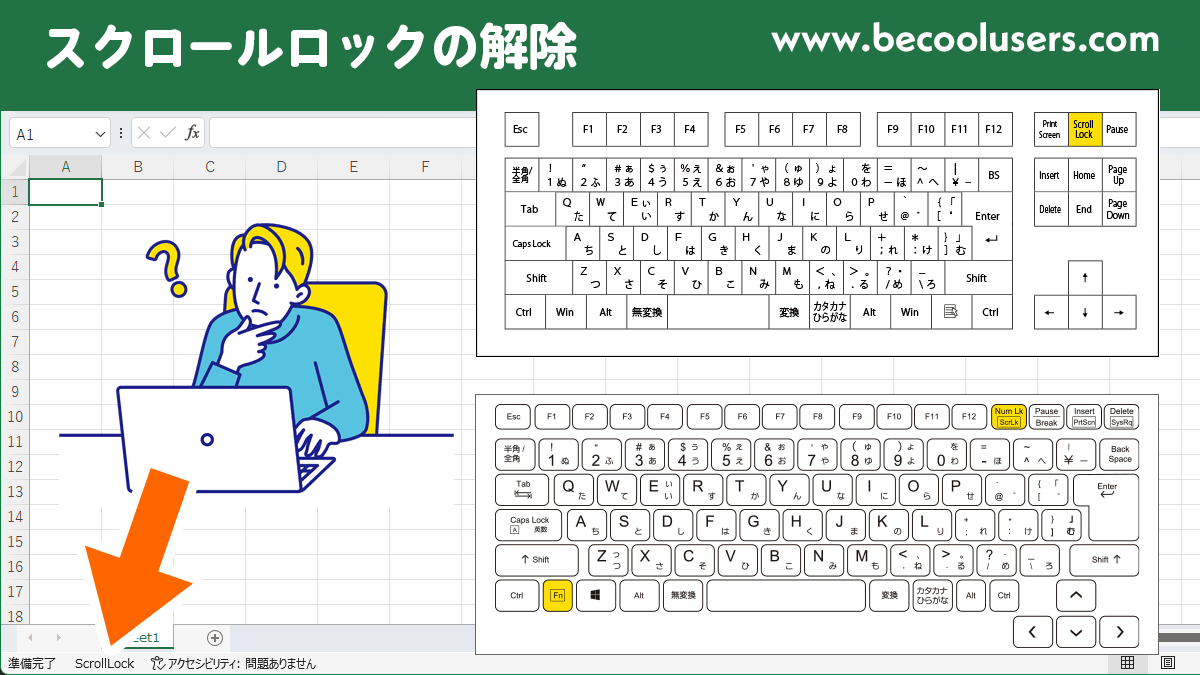
フルサイズキーボードであれば、InsertキーやHomeキーの上部に「Scroll Lock」あるいは「ScrLk」と刻印された専用キーが存在し、それを1回押すだけで「キーボードScrollLockランプの消し方」に迷うことなく原状復帰できます。しかし、キーピッチを極限まで削った13〜14インチ帯のノートPCでは、物理キーの削減対象として真っ先にスクロールロックが削られました。このハードウェアの設計変化と、ソフトウェア側の古典的仕様のギャップこそが、ユーザーを迷宮へと誘い込む根本要因となっています。
【決定版】ノートパソコンScrLkキーない対処法とデバイス別解除手順
手元のキーボードに物理キーが見当たらない場合でも、焦る必要はありません。OS標準のソフトウェア機能や、メーカーごとに割り振られた特殊なコマンドを活用することで、確実に解除できます。
1. スクリーンキーボードでScrollLock解除(Windows 11 / Windows 10共通)
物理キーが存在しないノートPCにおいて、最も確実かつ汎用性が高いのが「Windows11スクロールロック解除手順」の基本となるスクリーンキーボードの活用です。
キーボードショートカット「Windowsキー + Ctrl + O」を同時に押すと、画面上に仮想キーボードがポップアップ表示されます。その右側に配置されている「ScrLk」キーをクリックするだけで、一瞬でロックがオフに切り替わります。物理キーボードの有無に関係なくOS内部のロックフラグを直接リセットできるため、あらゆるWindows機で通用する最強の回避策です。
2. ThinkPadスクロールロック解除方法
ビジネスパーソンに愛用者が多いレノボのThinkPadシリーズでは、独自のショートカット割り当てが用意されている世代が存在します。伝統的には「Fn + K」、あるいは機種によって「Fn + C」や「Fn + S」を押下することでScroll Lockのオン・オフをトグル切り替えできます。キー上に刻印がなくてもハードウェア内部でマッピングされているため、該当機種を使っているなら試す価値があります。
3. LogicoolキーボードScrollLock解除
ロジクール(Logicool)製のテンキーレスキーボードやMXシリーズなどのエルゴノミクスモデルを使用している場合、標準状態では専用キーが存在しないことがあります。専用ユーティリティソフト「Logi Options+」が導入されている環境であれば、最上段のファンクションキーや特殊キーにScroll Lockのトグル機能を割り当て可能です。また、一部のモデルでは「Fn + PageUp」や「Fn + B」がScroll Lockキーの代替としてプリセットされています。
4. Macエクセルスクロールロック解除の特殊事情
macOS環境では、基本的にOSレベルでのScroll Lock概念が存在しません。しかし、Excel for Macを使用していて同様のスクロール固着現象が発生した場合は、キーボードの「F14」キー、もしくは「Shift + F14」がScroll Lock相当のショートカットとして作用します。F14キーが存在しないMacBook等の内蔵キーボードでは、「Fn + Shift + F12」を試すか、エクセルの再起動が最も手軽な解消法となります。

主要メーカー&OS別スクロールロック解除・ショートカット比較
各社ノートPCやOSによって、物理キーの配置や代替コマンドは大きく異なります。トラブル発生時に手元の環境に合わせて最短手順を選べるよう、詳細な比較データを下表にまとめました。
| OS・デバイス環境 | 主な解除操作・ショートカット | 物理キー搭載状況 | 編集部の推奨度・即効性 |
|---|---|---|---|
| Windows 11(全機種共通) | Win + Ctrl + O で画面上にキーボードを呼出後、ScrLkをクリック | 不問(画面上で操作) | 推奨度:極高(機種を選ばず最短10秒で確実に復帰) |
| デスクトップ・外付けキーボード | 「Scroll Lock」または「ScrLk」キーを1回押下 | ほぼ100%搭載(右上部) | 推奨度:高(インジケーターのランプ消灯を確認) |
| ThinkPad(Lenovo) | Fn + K (または Fn + C / Fn + S)の同時押し | 一部世代のみ裏割当あり | 推奨度:中(適合機種なら最速だが世代依存あり) |
| DELL / HP ノートPC | Fn + S、Fn + C、または Fn + F12 など | 刻印がある場合は青文字で併記 | 推奨度:中(マニュアル記載の組み合わせを確認) |
| Logicool(高級キーボード) | Fn + PageUp、または Logi Options+ アプリでのリマップ | テンキーレスモデルは非搭載 | 推奨度:高(アプリ上で不要キー自体を無効化可能) |
| Mac(Excel for Mac) | F14、Shift + F14、または Fn + Shift + F12 | 純正キーボードには非搭載 | 推奨度:中(改善しない場合はExcelアプリ再起動が確実) |
一般に知られていない盲点とネットの誤解
インターネット上のQ&Aサイト等を見ると、「PCを再起動すれば確実に直る」「エクセルのバグだからOfficeを修復インストールすべきだ」といった極端なアドバイスが散見されます。しかし、再起動で直るのは「OSのシャットダウン時にキーロック状態がリセットされる場合がある」という偶然の結果に過ぎず、作業中の未保存データを失うリスクや再起動にかかる時間を考えれば、全く合理的ではありません。
また、もう1つの見落とされがちな盲点が「Fnキーショートカット割り当て」における「Fn Lock(ファンクションロック)」の状態です。多くのノートPCには、F1〜F12キーを通常のファンクションキーとして使うか、音量や画面輝度調整などの特殊アクションとして使うかを切り替えるFn Lock機能(Fn + Escなどで切り替え)が存在します。このFn Lockが意図せず切り替わっていると、いくら「Fn + 特殊キー」を押してもスクロールロック解除信号が届かないという二次的な混乱を引き起こします。
さらに、エクセル自体の表示設定による予防策もあまり周知されていません。エクセルウィンドウの最下部にある「ステータスバー」を右クリックすると、表示項目のカスタマイズメニューが開きます。ここで「ScrollLock」の項目にチェックを入れておけば、ロックが有効になっている間だけステータスバー左下に「Scroll Lock」と明記されるようになります。これだけで「なぜセルが動かないのか」を0.1秒で識別できるようになり、無用なパニックを未然に防ぐことができます。
【プロの結論】デジタル環境の変化とレガシー機能への向き合い方
UI設計やオフィス生産性の観点からこの問題を俯瞰すると、Scroll Lockは「テクノロジーの進化に取り残されたレガシー設計」の典型例といえます。現代のオフィスワークにおいて、シートをスクロールさせたいのであればマウスホイールやトラックパッドの2本指スワイプの方が圧倒的に直感的であり、矢印キーで画面全体をスクロールさせる必要性は極めて限られています。
しかし、この機能が完全に廃止されない背景には、金融モデリングや巨大データベースの閲覧など、膨大なマトリクスを定点観測しながら矢印キーだけで視界を移動させたい一部の専門職(プロアナリストやエンジニアなど)の需要が今なお存在するからです。
【プロの判断基準】スクロールロックを無効化すべき人・活用できる人
- 機能を完全に無効化(リマップ)すべき人:日常的に一般的なデータ入力、集計、レポート作成を行う全オフィスワーカー。Microsoft PowerToysなどの無料ユーティリティを用い、ScrLkキーの割り当てそのものを「無効(Disable)」にしておくことで、今後の誤爆リスクを恒久的にゼロにできます。
- 意図的な活用が向いている人:数千行・数十列に及ぶ巨大シートを閲覧・照合しながら、特定の数式バーや基準セルから選択枠を外さずに画面全体のスクロール確認を頻繁に行うデータ分析者。
使わない機能の誤爆に悩まされる時間を削減し、作業環境を自身の業務スタイルに合わせて最適化することこそが、デジタル時代の賢明な自己防衛策です。
【スクロール ロック 解除】に関するよくある質問(FAQ)
Q1:エクセルのステータスバーをクリックしてもScroll Lockを解除できません。どうすればいいですか?
A1:エクセルのステータスバーに表示される「Scroll Lock」という文字は、現在の状態を示すインジケーター(表示灯)であり、クリックしてもオン・オフの切り替えはできません。解除するには、Windows標準の「スクリーンキーボード(Win + Ctrl + O)」を呼び出して仮想キーのScrLkをクリックするか、キーボードショートカットを利用してください。
Q2:スクリーンキーボードに「ScrLk」ボタンが見当たらないのですが?
A2:スクリーンキーボードのウィンドウ右下にある「オプション」ボタンをクリックし、「ナビゲーション キーをオンにする」または「テンキーをオンにする」にチェックを入れてください。レイアウトが拡張され、右側のキー群に「ScrLk」が表示されるようになります。
Q3:矢印キーを押すとセルが移動せず、別のシートに切り替わってしまいます。これもScroll Lockが原因ですか?
A3:それはScroll Lockではなく、「Ctrlキー」が物理的に押し込まれたまま戻っていないか、固定キー機能が作動している可能性が高いです。Ctrl + PageUp / PageDownでシート切り替えができるため、Ctrlキー周辺の物理的なゴミ詰まりや引っ掛かりを確認してください。
まとめ:焦らず数クリックで解決!作業効率を守る環境設定
エクセルで矢印キーを押した際にセルが移動しない現象は、ハードウェアの故障でもソフトウェアの破壊でもなく、歴史的遺産である「Scroll Lock」が誤作動しただけのシンプルなトラブルです。手元に専用キーがない現代のノートPC環境であっても、「Win + Ctrl + O」で呼び出すスクリーンキーボードの存在さえ知っていれば、作業を中断することなく10秒以内に元の状態へ復帰できます。
不意のトラブルで時間を浪費しないためにも、エクセルのステータスバーで「ScrollLock」の常時表示を有効にしておくか、使わないキーの割り当てを無効化しておくのが賢いアプローチです。古典的なキーボードの仕様に振り回されることなく、快適なデジタルワーク環境を整えて作業効率を維持していきましょう。 (出典: スクロール ロック 解除(Yahoo!ニュース))
情報を整理して届けることが得意なWebディレクター。ユーザー視点に立った記事作成を目指しています。
